Mode d’emploi
Commandez Zest Planche depuis votre assistant IA
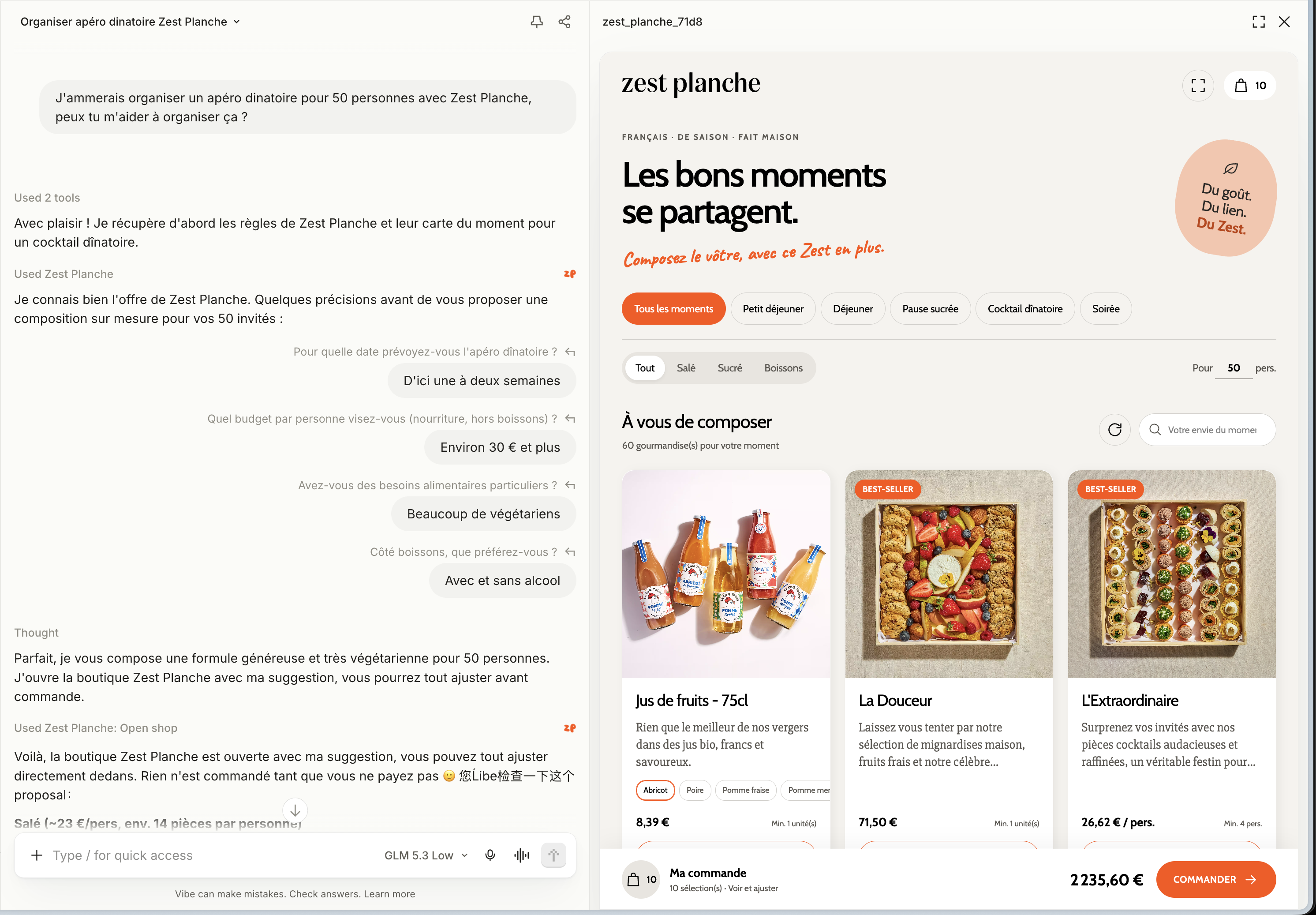
Ajoutez Zest Planche à Mistral Vibe, Claude ou ChatGPT, puis décrivez votre événement en une phrase : l’assistant vous propose un panier adapté et vous l’ajustez dans notre boutique avant de commander sur zestplanche.com.

Mistral
Avec Mistral Vibe
Sur le web, dans Mistral Vibe (chat.mistral.ai). Mistral Vibe n’a pas d’annuaire de connecteurs : l’ajout manuel ci-dessous est la seule méthode. Comptez deux minutes.
Ajout manuel (connecteur personnalisé)
1. Ouvrez Mistral Vibe, puis dans la barre latérale : Context › Connectors.
2. Cliquez sur « + Add Connector », puis sur l’onglet « Custom MCP Connector ».
3. Nom : Zest Planche. Adresse du serveur : https://mcp.zestplanche.com/mcp. Aucune authentification n’est nécessaire.
4. Validez : Zest Planche apparaît dans vos connecteurs. Activez-le dans une conversation, puis décrivez votre événement.

Anthropic
Avec Claude
Sur claude.ai et dans les applications Claude (ordinateur et mobile).
Méthode recommandée : passez par l’annuaire des connecteurs de Claude dès que Zest Planche y figure. N’utilisez l’ajout manuel que si vous ne le trouvez pas encore dans l’annuaire.
Méthode recommandée : depuis l’annuaire Claude
1. Ouvrez Customize › Connectors (claude.ai/customize/connectors).
2. Cherchez « Zest Planche » dans l’annuaire des connecteurs.
3. Ouvrez la fiche Zest Planche et connectez-la.
4. Dans une conversation, activez Zest Planche depuis le menu des connecteurs, puis décrivez votre événement.
Sinon : ajout manuel (connecteur personnalisé)
1. Ouvrez Customize › Connectors (claude.ai/customize/connectors).
2. Cliquez sur « Add », puis sur « Add custom connector ».
3. Nom : Zest Planche. Adresse du serveur : https://mcp.zestplanche.com/mcp. Cliquez sur « Add ».
4. Dans une conversation, activez Zest Planche depuis le menu des connecteurs, puis décrivez votre événement.
Offres Team et Enterprise : un propriétaire de l’organisation ajoute le connecteur dans Organization settings › Connectors (Add › Custom › Web). Chaque membre clique ensuite sur « Connect » dans ses connecteurs.

OpenAI
Avec ChatGPT
Sur chatgpt.com et dans l’application ChatGPT. La disponibilité peut dépendre de votre offre et des réglages de votre espace de travail.
Méthode recommandée : installez Zest Planche depuis l’annuaire des plugins de ChatGPT dès qu’il y figure. N’utilisez l’ajout manuel que si vous ne le trouvez pas encore dans l’annuaire.
Méthode recommandée : depuis l’annuaire ChatGPT
1. Ouvrez « Plugins » dans la barre latérale de ChatGPT.
2. Cherchez « Zest Planche », puis installez-le.
3. Dans une nouvelle conversation, tapez @ et choisissez Zest Planche. La boutique interactive s’ouvre directement dans la conversation.
Sinon : ajout manuel (serveur MCP personnalisé)
1. Ouvrez le menu « Plugins ».
2. Cliquez sur « + », puis sur « Add custom MCP server ».
3. Nom : Zest Planche. Dans « Connection », adresse du serveur : https://mcp.zestplanche.com/mcp. Aucune authentification n’est nécessaire.
4. Cochez « I understand and want to continue », puis cliquez sur « Create as a plugin ».
5. Dans une nouvelle conversation, tapez @ et choisissez Zest Planche. La boutique interactive s’ouvre directement dans la conversation.
Quoi lui demander ?
« J’organise un cocktail dînatoire pour 20 personnes vendredi prochain, dont la moitié est végétarienne, budget 300 €. Que me proposes-tu ? »
« Prépare-moi un petit-déjeuner pour 12 personnes au bureau mardi matin. »
« Montre-moi vos douceurs à moins de 50 €. »
« Ouvre la boutique Zest Planche. »
L’assistant vous propose un panier, que vous ajustez dans la boutique. Le bouton « Commander » ouvre zestplanche.com avec votre panier déjà rempli : vous finalisez la commande et le paiement sur notre site.
Adresse du serveur (ajout manuel)
https://mcp.zestplanche.com/mcp
Bon à savoir
L’assistant consulte notre carte publique. Il ne passe jamais commande et n’encaisse aucun paiement : tout se finalise sur zestplanche.com.
Livraison à vélo dans Paris, commandes du lundi au samedi, de 11 h à 21 h.
Politique de confidentialité